0. 方案总览(一页看懂)
| 项目 | 内容 |
|---|---|
| 培训目标 | 每位学员能独立完成一次「给 AI 员工派活 → 验收结果」的完整闭环,并说清什么活适合交给它、什么活不适合。 |
| 培训对象 | 全员适用;管理层、业务同事、新人、数字化骨干各有侧重(见第 1 章)。 |
| 时长三档 | A 快闪 15 分钟(分享会插播)/ B 标准 90 分钟(完整一场)/ C 半天工作坊 3 小时(带上机练习)。 |
| 核心产出 | 每人带走:一份上手清单(说明书第 11 章)、一页「我的 AI 员工上岗清单」(课后作业)、至少 1 个真实任务的使用记录。 |
| 验收标准 | 第 8 章考核清单 10 项里至少过 8 项,其中「工作空间与权限」两项必须全对。 |
| 配套教材 | WorkBuddy 使用说明书(学员自学)· 案例溯源(真实案例提示词)· AI HR:从超级个体到超级组织(组织方法论同场材料)。 |
| 核心口径 | 办公智能体不是「更快的问答机器人」,而是能长时间干活、能进你文件夹干活的员工——用「交待员工」的心态来用它。 |
1. 培训对象与分层目标
| 对象 | 学到什么程度 | 培训重点 |
|---|---|---|
| 管理层 | 会判断:哪些活值得交给 AI、怎么给团队定使用边界 | 产品定位(说明书第 1 章)、真实案例(第 7 章)、「道」(第 9 章) |
| 业务同事 | 会干活:能派活、能验收、能纠偏 | 必做设置(第 2 章)、功能大白话(本方案第 5 章)、派活的术(第 6 章) |
| 新人 | 会开始:装好、划好地盘、完成第一个小任务 | 界面截图导读(本方案第 4 章)+ 练习 1 |
| 数字化骨干 | 会沉淀:把重复活做成定时任务、把经验做成可复用的技能 | 定时任务 / 技能 / 资料库(本方案第 5 章功能 5–7)+ 轻重应用(说明书第 7 章) |
2. 课前准备清单
2.1 学员侧(开班前一天发群)
- 电脑上装好 WorkBuddy 客户端,能登录账号。
- 想好一个工作空间文件夹(就是给 AI 划的地盘):建议单独建一个文件夹放练习文件。
- 确认「允许完全访问」开关是关闭状态(默认就是关)。
- 带一条本岗位最想用 AI 解决的真实问题来(练习和答疑都用它)。
2.2 组织侧(分享人自查)
- 投屏 + 演示电脑常开(AI 员工跑在你电脑上,电脑关机就停工——说明书第 4 章)。
- 提前登录好演示账号,把练习用的示例文件(一张 Excel、一份文档)放进演示文件夹。小技巧:HTML、markdown、CSV 是 AI 最容易读懂的三种格式——给 AI 出材料优先用这三种。
- 把本方案与说明书链接发到群里(正门:www.unibest.cc/academy/ai-training)。
- 现场网络不稳的场合,提前准备好已做好的产物做「静态演示」兜底(见第 9 章)。
3. 三套班型与议程
3.1 A 快闪版 · 15 分钟(分享会插播)
| 时段 | 主题 | 讲什么 |
|---|---|---|
| 0:00–0:02 | 一句话定位 | 「它是能进你文件夹干活的员工,不是更快的问答机器人」 |
| 0:02–0:06 | 界面 + 必做设置 | 本方案第 4 章截图导读 + 划地盘、关权限(30 秒口诀) |
| 0:06–0:10 | 三个功能演示 | 派一个活 / 定时任务 / 资料库(功能 1、6、7) |
| 0:10–0:13 | 一个真实案例 | 案例 B「给了当天出原型」或 案例 A 一张截图入库 |
| 0:13–0:15 | 收尾 | 发上手清单(说明书第 11 章)+ 教材链接,约 90 分钟版深入 |
3.2 B 标准版 · 90 分钟(完整一场)
| 时段 | 主题 | 对应材料 |
|---|---|---|
| 0:00–0:10 | 开场 + 产品定位 | 说明书第 1 章(办公智能体 ≠ 问答机器人) |
| 0:10–0:25 | 界面与必做设置 | 本方案第 4 章截图导读 + 说明书第 2 章(划地盘 / 权限 / 模型) |
| 0:25–0:40 | 功能大白话过一遍 | 本方案第 5 章十个功能卡(挑 1、2、3、5、6 现场演示) |
| 0:40–0:55 | 实操演示 | 数据分析 / 做 PPT(四条路线)/ 做个小网站(说明书第 6 章) |
| 0:55–1:10 | 真实案例 | 案例溯源任选两例(现场点开提示词全文) |
| 1:10–1:25 | 派活的术 + 练习 1 | 本方案第 6、7 章(四条法则 + 五技巧,现场练一个) |
| 1:25–1:30 | 收尾 | 考核与作业说明(第 8 章)+ 答疑 3 个以内 |
3.3 C 半天工作坊 · 3 小时(带上机练习)
| 时段 | 主题 | 对应材料 |
|---|---|---|
| 0:00–0:20 | 开场 + 算账(为什么用) | 说明书第 1 章 + ① 算清 AI 的账 |
| 0:20–0:50 | 界面 + 必做设置(人人动手) | 本方案第 4 章;每人划好自己的工作空间 |
| 0:50–1:20 | 功能大白话十个 | 本方案第 5 章,逐卡过 + 现场演示 3 个 |
| 1:20–1:30 | 休息 | — |
| 1:30–2:10 | 练习 1 + 练习 2 | 本方案第 7 章(派活闭环 + 数据分析) |
| 2:10–2:40 | 练习 3 + 软修正演示 | 本方案第 6、7 章(跑偏了怎么插话纠偏) |
| 2:40–3:00 | 考核说明 + 作业 + 答疑 | 本方案第 8 章;收集每人的真实问题留作课后跟进 |
净时长核算:A = 15 分钟 ✓ | B = 10+15+15+15+15+15+5 = 90 分钟 ✓ | C = 20+30+30+10+40+30+20 = 180 分钟 ✓
4. 界面截图导读(先看懂长什么样)
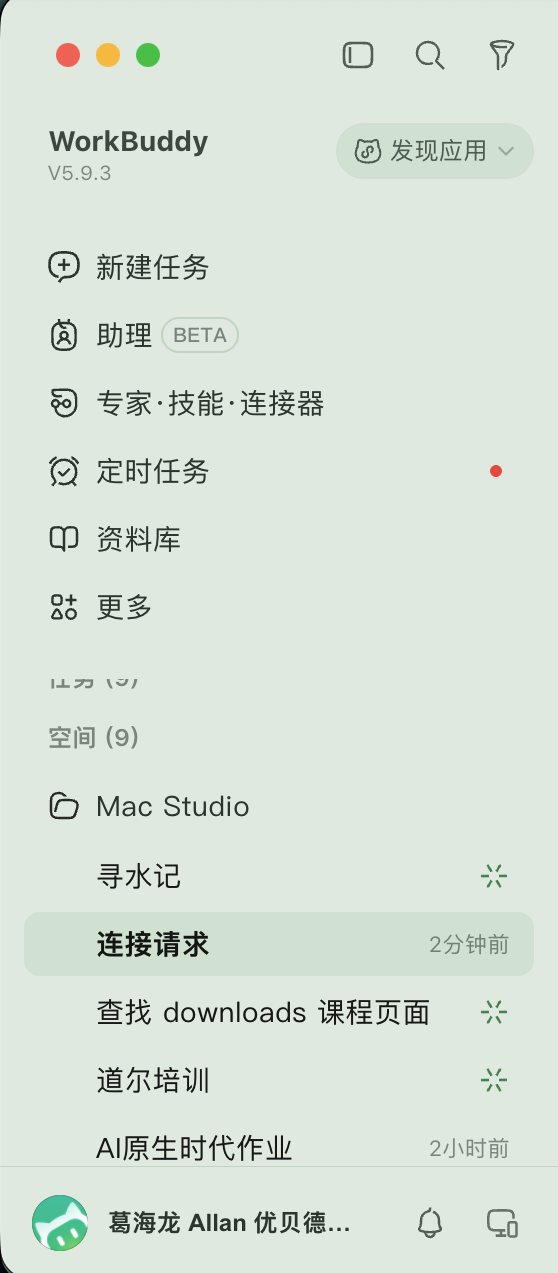
打开 WorkBuddy 整体像一个对话框,差别全藏在左边栏和输入区。下面这张是主界面全景(对话内容已打码),跟着编号看:
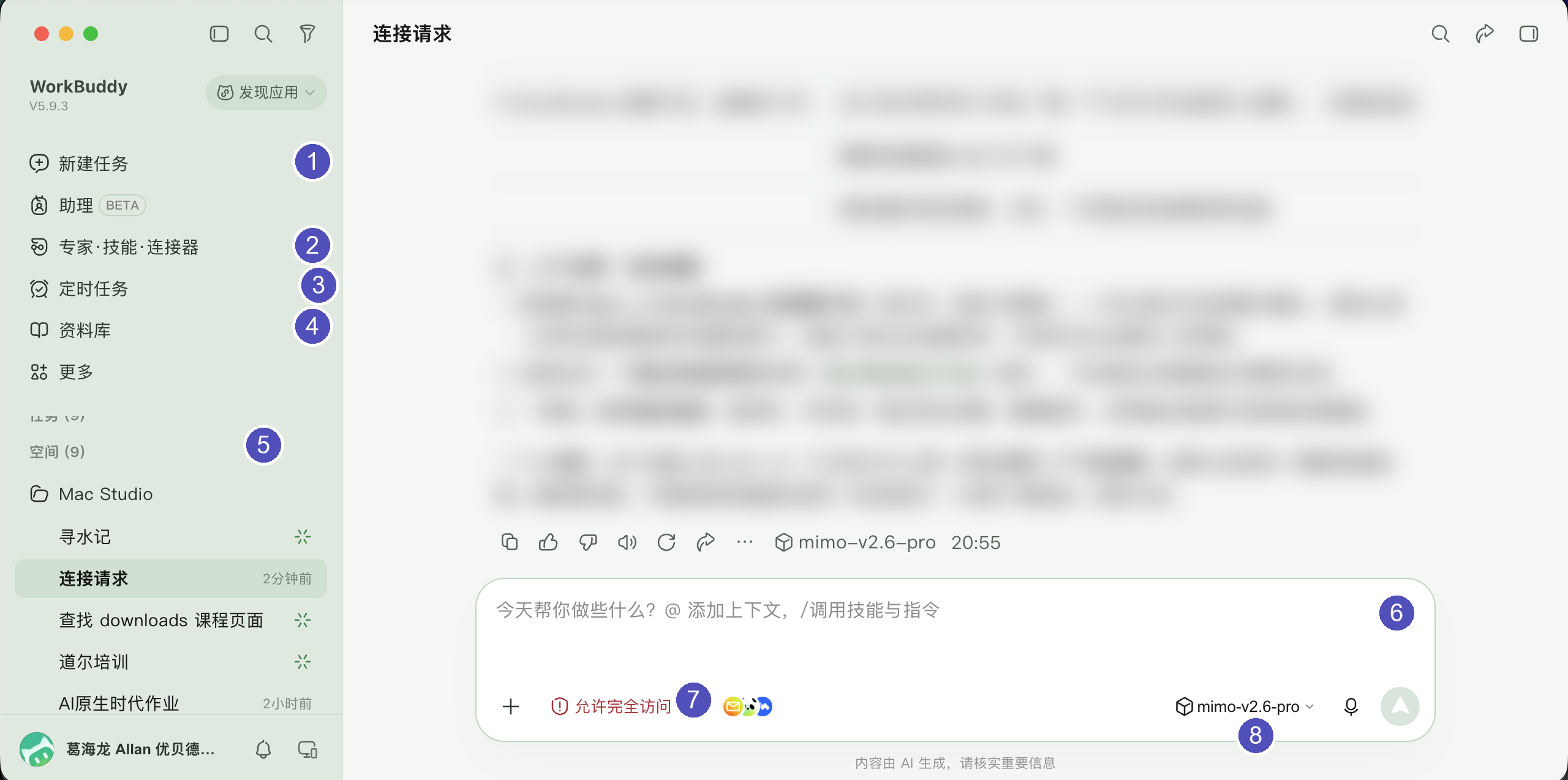
| 编号 | 这是什么(大白话) | 干什么用 |
|---|---|---|
| ① | 新建任务 | 开工入口:点它开一个新对话,把活儿交给 AI 员工 |
| ② | 专家 · 技能 · 连接器 | 给 AI 加本事的三件套(见功能 5) |
| ③ | 定时任务 | 让重复的活每天自动跑(见功能 6) |
| ④ | 资料库 | 云端中转站,换机、传同事靠它(见功能 7) |
| ⑤ | 空间(工作台) | 你的工作区分区,每个空间对应一个文件夹(见功能 8) |
| ⑥ | 输入框 | 下指令的地方:@ 添加上下文、/ 调用技能(见功能 4) |
| ⑦ | 「允许完全访问」开关 | 权限总开关,默认关,平时别开(见功能 3) |
| ⑧ | 模型选择 | 初学不用挑,默认就行(说明书第 2.4 节) |

5. 功能大白话(十个,每个三句话讲清)
每个功能卡格式固定:大白话是什么 → 什么时候用 → 三步上手。培训时按对象挑着讲,不必十个全讲。
功能 1 · 新建任务:把活交给 AI 员工
大白话:点「新建任务」就像给一位新员工交待第一件事——这个对话就是他的「工位」,干完一件开一个,别把十件事塞进同一个工位。
什么时候用:任何新活的起点。目标已明确就直接说;没想清楚先用「计划模式」(功能 2)。
三步上手:① 点「新建任务」→ ② 用一句话说清目标(比如「把这份报价单整理成对比表」)→ ③ 看它的结果,不对就继续说。
功能 2 · 三种模式:干活、反问、只参谋
大白话:输入区边上有个模式开关。干活模式(默认)=说完就动手;计划模式=像会反问的员工,回来问你选 A 还是选 B;仅回答模式=只出主意不动手。
什么时候用:目标明确用默认;需求模糊用计划模式让它帮你补背景;只想捋思路用仅回答模式(绝不碰你文件)。
三步上手:① 想清楚活儿没有?清楚走默认 → ② 不清楚切「计划」,只写一句简单指令 → ③ 它反问时选一个,它就开工。
功能 3 · 工作空间与权限:先划地盘
大白话:「工作空间」= 你划给 AI 的文件夹地盘——地盘里的文件它随便用,地盘外它要先问你。「允许完全访问」= 拆掉所有围栏的总开关。
什么时候用:开工前必做。敏感数据(工资、客户隐私)放地盘外;明确知道它要干什么时才临时开「完全访问」,做完立刻关。
三步上手:① 建一个练习文件夹当工作空间 → ② 确认「允许完全访问」是关闭状态 → ③ 遇到权限弹窗:读清楚再批,别顺手点「永远允许」。
功能 4 · 递材料:「+」上传、「@」上下文、「/」技能
大白话:把材料递给 AI 的三个动作:「+」= 塞文件给它;「@」= 指定它看哪些资料;「/」= 让它用某个现成工具(技能)。
什么时候用:任务离不开材料时(Excel、文档、网页链接)。材料给足,返工少一半。
三步上手:① 「+」传文件或「@」选资料库里的资料 → ② 说清要它干什么 → ③ 需要固定动作(如转 PDF)时输「/」挑技能。
功能 5 · 专家 · 技能 · 连接器:给 AI 加本事
大白话:「专家」= 懂行的厨师团(知道流程和先后);「技能」= 本地厨具(不联网、不登录就能用);「连接器」= 云端厨具(要登录账号才能用,比如把邮箱邮件拉回来)。
什么时候用:AI 默认不会的活。专业领域找「专家」;固定小动作装「技能」;要碰外部系统(邮箱、文档、日历)连「连接器」。
三步上手:① 打开「专家 · 技能 · 连接器」→ ② 按需要搜一个加上 → ③ 下次派活时它自动会用。
功能 6 · 定时任务:每天自动开火的灶
大白话:重复的活设定成「闹钟」:到点自动跑、自动交结果,你只看结果。比如每天早上自动抓行业资讯、整理成简报推给你。
什么时候用:每周/每天都要做的机械活(抓数据、出日报、定期汇总)。一次设定,长期省人力。
三步上手:① 左栏点「定时任务」→ ② 新建:写清任务内容和频率 → ③ 跑一两次确认结果质量,再放手让它长期跑。
功能 7 · 资料库:云端中转站
大白话:做出来的文件默认躺在你电脑里,换台电脑就摸不到。「资料库」是唯一的云端中转站:传上去,两台电脑都能取,也能发给同事。
什么时候用:要换机、要带给同事、要跨设备继续干。注意:不希望上云的敏感文件就留在本地,别传。
三步上手:① 打开「资料库」→ ② 上传产物或让 AI 整理好归档 → ③ 另一台设备登录同一账号取用。
功能 8 · 空间与项目:自己的工位、多人的灶台
大白话:「空间」= 你自己的工作台分区(比如「报价」「培训」各一个,互不串味);「项目」= 多人共用的灶台,几个人在同一对话里协作做一份任务。
什么时候用:活儿多到要分类时开新空间;要和同事一起做一份东西(比如一份投标文件)用项目。
三步上手:① 左栏「空间」新建一个 → ② 在里面开任务,材料都放对应文件夹 → ③ 协作时把同事拉进项目。
功能 9 · 助理与通道:手机远程喊电脑干活
大白话:微信、企业微信、飞书等「助理」通道连的是你电脑上的 WorkBuddy——手机上发指令,电脑干活。电脑关机就执行不了(云端临时顶班也读不到你电脑里的文件)。
什么时候用:人不在电脑前、路上想起来一件活。想让它 7×24 随叫随到,电脑保持常开。
三步上手:① 左栏「助理」里绑定常用通道 → ② 在手机上发一条测试指令 → ③ 回电脑看它干活的过程和产物。
功能 10 · 三大分区:办公、开发、设计
大白话:首页分三个区:「办公」做文档、数据、PPT;「开发」不写代码做网站和小程序;「设计」出原型稿和视觉稿。
什么时候用:办公区天天用(数据分析出带图的网页、PPT 四条路线按需求挑);看到要收费的小工具,可以自己做一个(真实案例:约 45 分钟、约 5 元成本做成小程序)。
三步上手:① 开任务时选对应分区 → ② 说清要什么(PPT 记得说清「给客户」还是「内部分享」,决定出什么格式)→ ③ 不满意就选中产物说怎么改。
6. 派活的术:把任务说清楚,又能偷懒
6.1 四条法则(说不清 = 白干)
- 明确目标与验收标准——做完什么样算好,提前说。
- 提供必要的上下文——背景、材料、给谁看。
- 指定输出格式——表格、网页、文档,要哪种说哪种。
- 避免歧义——「帮我找场地」四条全缺,它只能瞎猜;「为 80 人年会找上海内环内场地,预算含餐 6 万内,输出对比表」才是派活。
6.2 五个偷懒技巧
| 技巧 | 怎么做 | 解决什么 |
|---|---|---|
| ① 用计划模式 | 只写一句简单指令,让它反问补齐背景 | 不用自己憋长指令 |
| ② 多用灵感社区 | 看现成「菜谱」,点「做同款」抄作业 | 零起步最快 |
| ③ 分步骤 | 复杂活别一把梭:先出稿 → 再实现 → 再上线 | 降低一次失败的成本 |
| ④ 软修正 | 长任务跑偏时别关掉,插一句修正指令(「引导会话」) | 前面成果不作废 |
| ⑤ 果断开新任务 | 上下文乱了就重开,把产物拷过去续做 | 别让烂上下文拖垮结果 |
7. 实操练习(C 工作坊必做,B 版做练习 1)
| 练习 | 时长 | 任务 | 验收标准 |
|---|---|---|---|
| 练习 1 · 派活闭环 | 10 分钟 | 开新任务,用计划模式派一个「整理对比表」的活(就用自己带的真实问题) | 产出一张对比表,且标注了是否满足你提的标准 |
| 练习 2 · 数据分析 | 15 分钟 | 「+」传一张 Excel,说「做数据分析并加工」 | 产出带图表的网页结果,比原表直观 |
| 练习 3 · 抄作业 / 定时 | 10 分钟 | 去灵感社区点一个「做同款」,或把一件重复活设成定时任务 | 跑通一次,能说出它以后每天几点干什么 |
演示备用题(现场时间富余时挑):让它把一份 Word 转成 PDF(技能);让它基于一段需求出一版原型稿(设计分区);中途插一句「只做 PC 端,移动端不用了」体验软修正。
8. 课后作业与考核
8.1 作业(一周内交)
- 一页「我的 AI 员工上岗清单」:写清打算交给它的 3 件事、每件的地盘(文件夹)、验收标准。
- 一次真任务记录:截图或链接 + 你派活的指令原文 + 结果是否达标一句话。
8.2 考核清单(10 项过 8 项合格,权限两项必须全对)
| # | 考核项 | 合格标准 |
|---|---|---|
| 1 | 工作空间 | 能说出自己的地盘是哪个文件夹,且已设置 |
| 2 | 权限开关 | 「允许完全访问」默认关闭,能说出什么时候才临时开 |
| 3 | 派活 | 独立完成一次「目标 + 材料 + 格式」的完整指令 |
| 4 | 模式选择 | 能说出三种模式分别什么时候用 |
| 5 | 递材料 | 会用「+」或「@」把材料给到位 |
| 6 | 验收 | 能对照自己提的标准检查结果,并说出哪里不合格 |
| 7 | 纠偏 | 知道跑偏时用软修正,不推倒重来 |
| 8 | 换机 | 知道产物默认在本地、资料库是唯一云端中转 |
| 9 | 适配判断 | 能说出一个适合交给 AI 的活和一个不该交给它的活 |
| 10 | 课后作业 | 上岗清单 + 真任务记录按时交齐 |
9. 组织者指南(分享人自查)
- 时间控制:演示优先、答疑收尾;B 版超时先砍「功能 10」,再砍「案例第二个」。
- 演示纪律:现场演示不开「允许完全访问」到处乱点——把它当安全教学点讲,而不是随手放飞。
- 翻车预案:网络不稳 → 改用提前做好的产物静态演示;长任务超时 → 展示已完成的同类产物;登录问题 → 提前录屏兜底。
- 答疑口径:不承诺某功能何时上线;数据安全问题统一口径——「留在本地的不上云,进资料库的才跨设备」;涉及贵司系统的交钥匙方案,给思路不给承诺。
- 带走物:结束前把使用说明书、案例溯源、本方案三个链接发群里,让学员自助。
10. 常见问题速查(精选)
| 现象 | 原因与处理 |
|---|---|
| 手机发了指令没反应 | 本体在你电脑上,电脑关机就执行不了;保持常开或临时用云端(读不到本地文件) |
| 换台电脑看不到之前的文件 | 产物默认是本地文件;用资料库做云端中转 |
| 执行中一直弹权限申请 | 先确认任务内容,临时打开「允许完全访问」,做完立刻关 |
| 长任务跑偏了,关掉还是等 | 都不用:插一句修正指令走软修正,前面成果不废 |
| 对话越来越乱、结果变差 | 开新任务,把已有产物拷过去接着做 |
| 做的网页地址发给同事打不开 | 本地地址只有本机能访问;部署到服务器拿公网域名(说明书第 6.4 节) |
| PPT 同事打不开 | 网页版 PPT 只出网页;要 pptx 文件用「原生 PPT」路线(说明书第 6.2 节) |
| 想要权限、要分账号 | 轻量页面只有前端;要做成带账号的系统走「重应用」路线(说明书第 7.3 节) |
完整速查见说明书第 12 章。
11. 落地排期
| 场次 | 时间 | 对象 | 用哪档 | 配套 |
|---|---|---|---|---|
| 第一场 | 2026-11-09(周一) | 南京道尔医药(管理层 + 骨干) | WorkBuddy 部分按现场节奏选 A(15 分钟)或 B(90 分钟) | 与《AI HR:从超级个体到超级组织》同场分享;带说明书 + 案例溯源 |
| 第二场 | 待定 | 优贝德内部全员 | B 标准版 + 答疑 | 课后作业收进培训记录 |
| 第三场 | 待定 | 数字化骨干 / 各部门种子 | C 半天工作坊 | 结对做本部门第一个定时任务 |
排期为方案默认档,具体时间与对象以组织方安排为准;每场结束按第 8 章收作业、按第 11 章节奏复盘。
12. 附录
12.1 术语大白话对照(黑话 → 人话)
| 黑话 | 人话 |
|---|---|
| Agent(智能体) | 会自己干活的 AI 员工,不是只出主意的问答框 |
| 工作空间 | 你划给 AI 的文件夹地盘 |
| 上下文 | AI 干活时能看见的材料 |
| 权限 | AI 动你文件前要问你的关卡 |
| Token | AI 按「字数」收的算力费,像手机流量 |
| MCP(工具对接口) | 让 AI 调用外部工具的通用插口,好比 USB 口 |
| 本地地址(localhost) | 只有你自己电脑能打开的临时网址 |
| 部署 | 把做好的东西放上服务器,让大家都能访问 |
| 灵感社区 | 现成作业库,点「做同款」直接抄 |
| 软修正 | 长任务跑偏时插话纠偏,不推倒重来 |
| 提示词 | 你给 AI 下的指令原文 |
12.2 教材索引(一份不少)
工具会不断升级,但把任务说清楚的能力和判断结果好坏的能力永远稀缺——培训要留下的正是这两样。